모델 공간과 도면 공간을 설명하고 AutoCAD에서 이 두 공간이 어떻게 사용되는지 설명할 수 있습니다 .
레이아웃을 설명하고 AutoCAD 도면에서 레이아웃이 어떻게 사용되는지 설명해 보세요.
MSPACE 및 PSPACE 명령을 적용하여 작업 공간을 변경합니다.
뷰포트를 설명하고 뷰포트 축척을 생성, 편집, 잠금, 설정하는 방법을 설명할 수 있습니다 .
배치 도면에 뷰포트를 생성하려면 MVIEW 명령을 적용합니다.
모델 및 용지 공간
지금까지 책에서 모델 공간을 그려왔습니다. 이 모듈에서는 용지 공간과 레이아웃을 소개합니다.
AutoCAD에서 작업하는 이상적인 방법은 모든 실제 객체를 모델 공간에 그리고 실제가 아닌 모든 객체를 용지 공간에 그리는 것입니다.
모델 공간 은 모델의 실제 객체가 그려지는 무한한 3차원 공간입니다. 예를 들어, 집을 그리는 경우 벽, 창문, 문 등 집의 일부인 모든 것이 모델 공간에 그려집니다.
집의 모든 부분은 실제 생활에서 존재하는 것과 정확히 같은 전체 크기 또는 전체 크기로 그려집니다.
용지 공간 은 레이아웃이라고 하는 플로팅된 용지와 관련된 모든 객체가 그려지는 가상의 2차원 공간입니다.
용지 공간에 그려진 객체는 제목 블록, 테두리, 치수, 메모, 레이블 및 자재 청구서와 같은 것입니다.
용지 공간도 전체 크기로 그려지지만 단위는 인치나 밀리미터와 같이 용지와 동일한 단위입니다.
모델 공간 단위와 용지 공간 단위는 도면에서 동일할 필요가 없습니다.
레이아웃
레이아웃 은 치수, 메모, 테두리, 제목 블록과 같은 모든 것을 포함하여 모델의 하나 이상의 축척된 뷰가 생성되는 종이 한 장을 나타냅니다.
레이아웃은 Paper 공간에 그려집니다.
이는 중요하고 필수적인 AutoCAD 기능이며 모든 AutoCAD 도면을 그리는 데 사용해야 합니다.
도면에서 필요한 만큼 많은 레이아웃을 만들 수 있습니다.
여기서는 '2D Layout English.dwt'와 '2D Layout Metric.dwt'라는 두 개의 템플릿 파일에 미리 그려진 레이아웃을 제공합니다.
자신의 레이아웃을 만들어 도면이나 템플릿 파일에 저장할 수 있습니다.
자신의 템플릿을 만드는 방법은 AutoCAD 2D Advanced 책에서 설명할 수 있습니다 .
모델 및 레이아웃 탭
모델 및 레이아웃 탭은 그림 18-1 및 18-2에 표시된 대로 그래픽 창 하단에 있습니다.
각 도면에는 모델 탭이 하나만 있지만 레이아웃 탭은 무제한으로 있을 수 있습니다.
사용자만의 레이아웃 탭을 만들 수 있습니다. 이는 AutoCAD 2D Advanced 책에서 설명할 수 있습니다 .
그림 18-1
모델 - 활성화됨그림 18-2
모듈 레이아웃 A 레이아웃 - 활성화됨
모델 탭이 활성화되면 사용자가 그린 모든 도면 객체는 모델 공간 객체가 되고 모델 공간에 존재합니다.
레이아웃 탭 중 하나가 활성화되면 그림 18-2와 같이 레이아웃 도면이 표시됩니다.
레이아웃 탭에서는 용지 공간 또는 모델 공간에서 작업할 수 있습니다.
작업 공간
현재 공간은 Model 또는 Paper이며 작업 공간 이라고 합니다.
MODEL 아이콘이 활성화되면 작업 공간은 Model이고 PAPER 아이콘이 활성화되면 작업 공간은 Paper입니다.
레이아웃 탭이 활성화되면 상태 표시줄에서 PAPER/MODEL 아이콘을 토글하여 작업 공간을 모델 또는 용지 공간 간에 앞뒤로 변경할 수 있습니다.
그림 18-3 및 18-4를 참조하세요.
MODEL 아이콘을 클릭하여 작업 공간을 용지 공간으로 변경하거나 PAPER 아이콘을 클릭하여 작업 공간을 모델 공간으로 변경합니다.
그림 18-3 모델 공간은 현재 작업 공간입니다.그림 18-4 현재 작업 공간은 용지 공간입니다.
종이 공간 아이콘
레이아웃 탭이 활성화되어 있고 작업 공간이 용지인 경우 그림 18-5와 같이 용지 공간 아이콘이 표시됩니다.
아이콘이 표시되면 용지 공간이 작업 공간이며 그려진 모든 객체가 용지 공간 객체가 되고 용지 공간에만 존재한다는 것을 나타냅니다.
이 아이콘이 표시되지 않으면 레이아웃이 표시되어 있어도 그려진 모든 객체는 모델 공간 객체가 되며 모델 공간에만 존재합니다.
그림 18-5 용지 공간 아이콘
AutoCAD 명령 Command: MSPACE ↲ or Command: MS ↲ (Shortcut)
MSPACE 명령은 현재 작업 공간을 모델 공간으로 변경하는 데 사용됩니다.
AutoCAD 명령 Command: PSPACE ↲ or Command: PS ↲ (Shortcut)
PSPACE 명령은 현재 작업 공간을 용지 공간으로 변경하는 데 사용됩니다.
뷰포트
뷰포트 는 모델을 볼 수 있도록 도면지(레이아웃)에 뚫린 직사각형 또는 정사각형 구멍입니다. 그림 18-6을 참조하세요.
2D 용지 공간 도면 개체입니다. 모델의 뷰는 방향과 크기를 조정할 수 있습니다.
레이아웃은 무제한의 뷰포트를 뚫을 수 있으며, 모두 서로 다른 크기와 방향으로 동일한 모델을 볼 수 있습니다.
각 뷰포트는 모델 공간에 존재하는 모든 가시적 객체를 표시합니다.
뷰포트가 생성된 후 모델이 변경되면 뷰포트는 단순히 모델을 보고 있기 때문에 변경 사항을 자동으로 표시합니다.
뷰포트의 방향과 배율은 언제든지 조정할 수 있습니다.
뷰포트가 설정된 후에는 실수로 변경되지 않도록 디스플레이를 잠글 수 있습니다.
변경이 필요한 경우 뷰포트 디스플레이를 잠금 해제한 후에 변경해야 합니다.
뷰포트 도면 객체를 플로팅하지 않으려면 뷰포트를 자체 레이어에 삽입하고 도면을 플로팅하기 전에 해당 레이어를 끄는 것이 가장 좋습니다.
치수, 메모, 제목 블록, 테두리, 텍스트와 같은 종이 공간 객체는 종이 시트에 종이 공간에서 그려집니다.
종이가 측정되는 것과 동일한 단위를 사용하여 전체 크기로 그려집니다.
그림 18-6
뷰포트
AutoCAD 명령 Command: MVIEW ↲ or Command: MV ↲ (Shortcut)
MVIEW 명령은 레이아웃에 뷰포트를 만드는 데 사용됩니다.
이는 Paper space 명령이며, 이 명령이 만드는 뷰포트는 Paper space 도면 객체입니다.
레이아웃 작업
1단계
템플릿을 사용하여 새 도면을 시작하십시오.
2D 레이아웃 영어 .
저자의 의견: 올바른 템플릿을 선택했는지 확인하세요. 지금까지 책에서 사용하던 템플릿은 이 모듈부터 사용하지 않습니다.
사용할 새 템플릿의 이름은 2D 레이아웃 영어 및 2D 레이아웃 미터법입니다.
2단계
도면을 저장하고 이름을 지정합니다.
AutoCAD 2D 따라하기 18-1 .
3단계
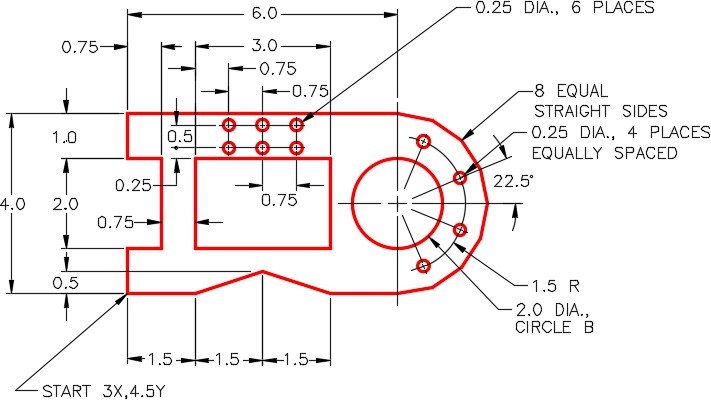
지금까지 책에서 배운 내용을 사용하여 그림에 표시된 객체를 레이어: Object 에 그립니다.
레이어: Construction 에 모든 Construction objects를 그립니다. (그림 3단계)
그림 3단계
Note 이 도면에는 이미 실습 과제을 완료하는 데 필요한 레이어가 포함되어 있습니다.
이 레이어는 템플릿 파일에서 만들어졌으며 이 책의 나머지 도면에서 도면의 대부분 레이어를 만들 필요가 없습니다.
4단계
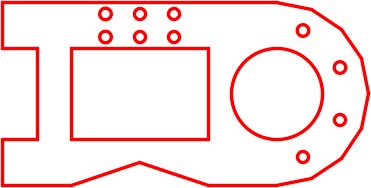
동결 layer: Construction . 도면은 그림에 표시된 대로 나타나야 합니다. (그림 4단계)
그림 4단계
5단계
OPTIONS 명령을 입력하여 옵션 대화 상자를 엽니다.
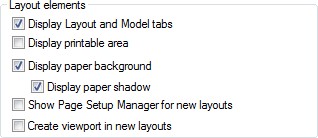
디스플레이 탭에서 레이아웃 요소 영역의 설정을 비교하고 필요한 경우 그림과 일치하도록 변경합니다.
확인을 클릭하여 대화 상자를 닫습니다. (그림 5단계)
그림 5단계
꼭
중요사항
: 모형 공간은 모형의 실제 객체가 실물 크기로 그려진 무한한 3차원 공간이고, 종이 공간은 그려진 종이 도면과 관련된 모든 객체가 그려진 가상의 2차원 공간입니다.
6단계
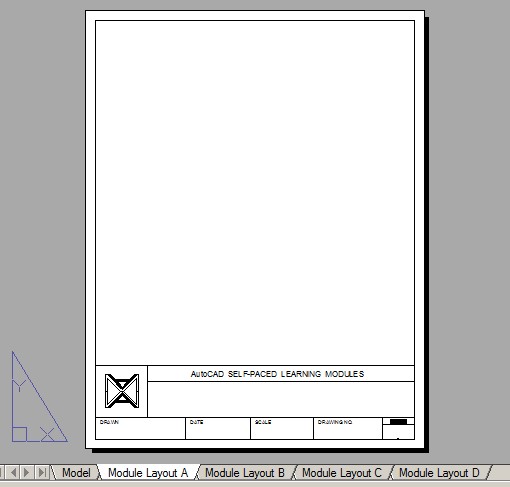
레이아웃 활성화: 모듈 레이아웃 A를 클릭하여 활성화합니다. 그래픽 창은 그림과 일치해야 합니다. (그림 6단계)
그림 6단계
Memo 레이아웃은 플로팅할 수 있는 종이입니다.
모델은 종이 뒤에 있지만 MVIEW 명령을 사용하여 종이에 구멍(뷰포트)을 내기 전까지는 볼 수 없습니다.
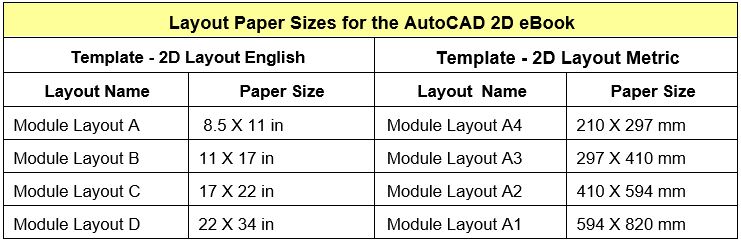
모듈 레이아웃 A의 종이 크기는 A 크기 또는 8 1/2X11인치입니다.
7단계
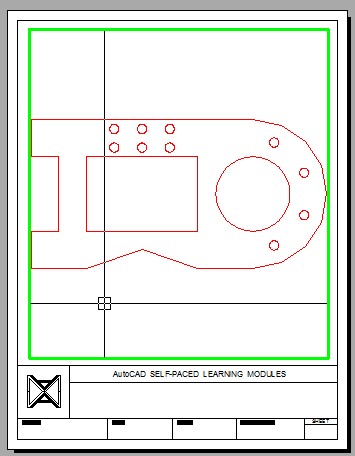
작업 공간은 Paper space여야 합니다. 이를 확인하려면 Status bar에서 PAPER 아이콘이 활성화되어 있는지 확인하세요. (그림 7단계)
그림 7단계
8단계
레이어 설정: 뷰포트를 현재 레이어로 설정합니다.
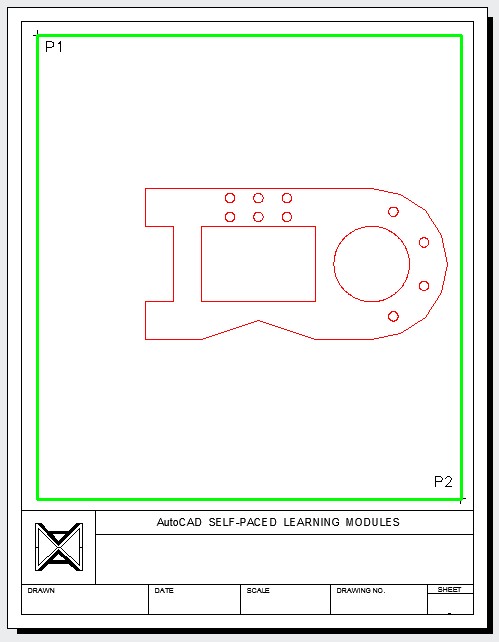
아래에 표시된 대로 MVIEW 명령을 입력하여 레이아웃에 뷰포트를 만듭니다. (그림 8단계)
Command: LINE MVIEW

			뷰포트의 모서리 지정 또는 [켜기/끄기/맞춤/그림자 플롯/잠금/객체/다각형/복원/레이어/2/3/4] <0>: P1

			반대쪽 모서리 지정: P2

			명령:


			그림 8단계

		Memo
 MVIEW 명령에서 두 개의 반대쪽 모서리를 선택하면 뷰포트가 생성됩니다.

			P1과 P2의 위치는 눈으로 선택할 수 있습니다. 정확한 위치는 중요하지 않습니다.

			뷰포트는 종이에 구멍을 뚫어 종이 뒤에 있는 모델을 보는 것으로 상상해 보세요.

			뷰포트는 도면 객체이므로 크기나 위치를 변경하려면 삭제했다가 다시 만들 수 있습니다.

			뷰포트를 삭제하려면 Paper space에 있는지 확인하세요.

			AutoCAD 2D Advanced 책에서 뷰포트 크기를 조정하는 방법을 설명할 수 있습니다 .
9단계
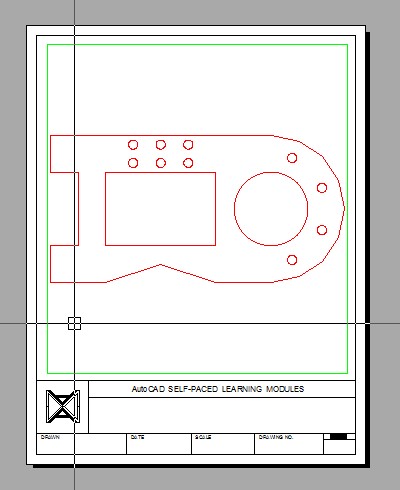
상태 표시줄에서 PAPER 아이콘을 클릭하여 작업 공간을 모델로 변경합니다.
그러면 그림과 같이 MODEL이 표시됩니다. (그림 9A 및 9B 단계)
그림 9A 단계그림 9B 단계
Memo 작업 공간이 모델일 경우, 크로스헤어는 뷰포트(용지의 구멍) 내부에만 표시됩니다.
10단계
ZOOM Extents 명령을 입력하여 뷰포트에 있는 모든 모델 객체를 표시합니다. (그림 10단계)
그림 10단계
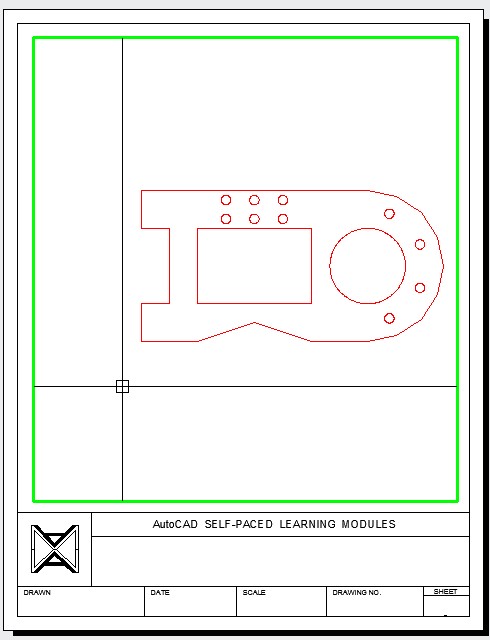
11단계
작업 공간을 Paper 공간으로 변경합니다. (그림 11단계)
그림 11단계
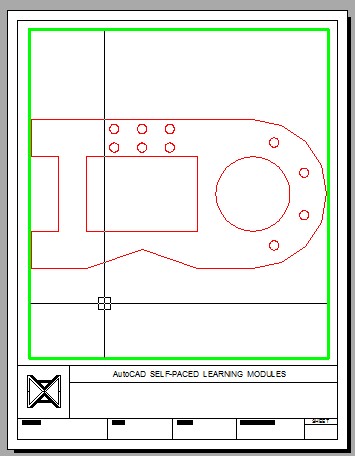
Memo 작업 공간이 Paper인 경우 크로스헤어가 전체 그래픽 창을 덮도록 표시됩니다.
즉, 그래픽 창의 어느 곳에서나 그릴 수 있습니다.
작업 공간이 Paper인 동안 그려진 모든 객체는 Paper 공간 객체가 됩니다.
12단계
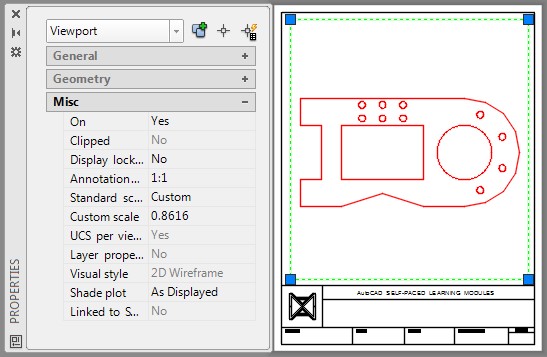
속성 창을 엽니다. 명령을 입력하지 않고 뷰포트를 선택합니다.
그림과 같이 강조 표시되고 네 모서리에 그립이 표시됩니다.
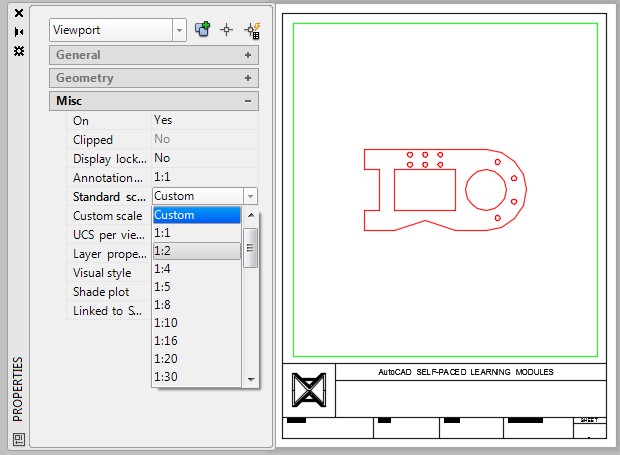
뷰포트가 선택된 상태에서 표준 축척 속성을 끌어내려 1:2로 설정합니다. (그림 12A 및 12B 단계)
그림 12A 단계그림 12B 단계
13단계
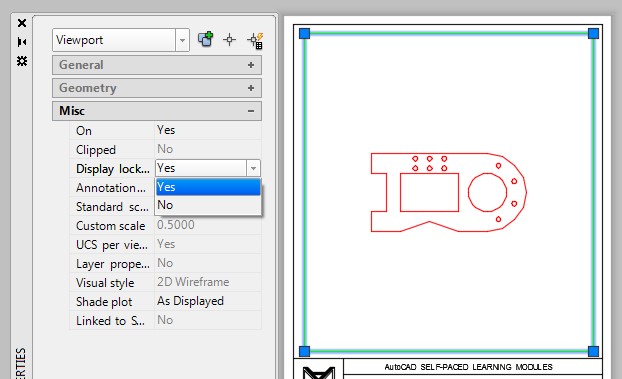
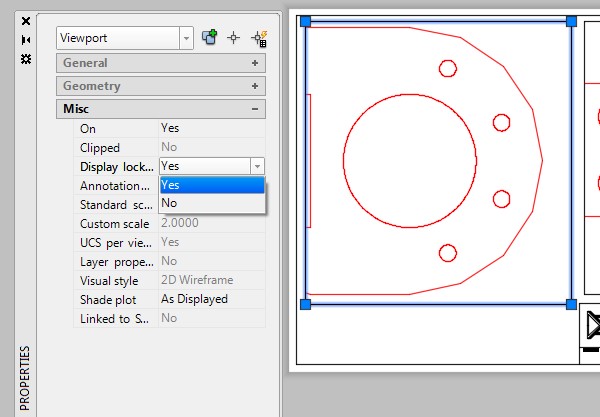
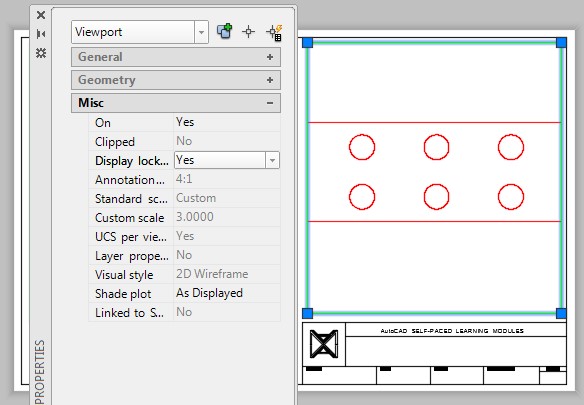
뷰포트가 선택된 상태에서 디스플레이 잠금 속성을 끌어내려 예로 설정합니다. (그림 13단계)
그림 13단계
Memo 디스플레이 잠금 속성이 예로 설정된 경우 뷰포트는 확대/축소 및 패닝으로 변경할 수 없습니다.
즉, 배율을 변경할 수 없습니다. 뷰포트 디스플레이를 설정한 후에는 항상 잠그는 것이 가장 좋습니다.
실수로 변경되는 것을 방지하기 위해서입니다.
14단계
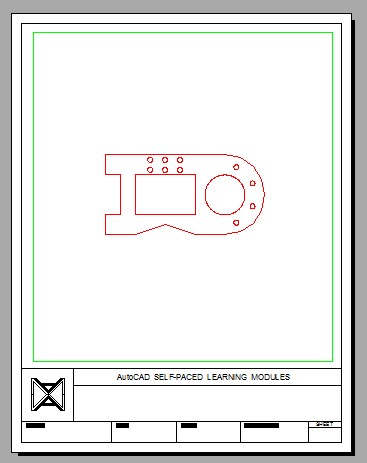
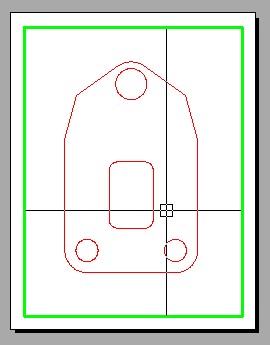
완성된 레이아웃은 그림에 표시된 대로 나타나야 합니다. (그림 14단계)
그림 14단계
Memo 이 뷰포트의 모델은 원래 모델의 크기의 1:2 또는 절반 크기로 설정되었습니다.
15단계
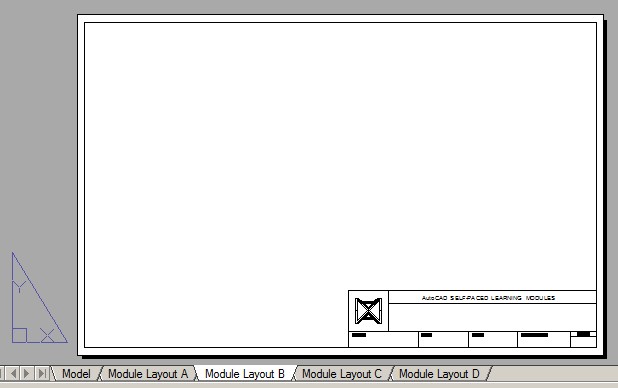
레이아웃 표시 활성화: 모듈 레이아웃 B. (그림 15단계)
그림 15단계
Memo 모듈 레이아웃 B의 용지 크기는 B 사이즈 또는 11X17 인치입니다.
16단계
8단계에서 배운 내용을 사용하여 MVIEW 명령을 두 번 입력하여 두 개의 뷰포트를 만듭니다.
뷰포트를 만든 후 작업 공간을 Model로 변경하고 왼쪽 뷰포트 내부를 클릭합니다.
ZOOM Extents 명령을 입력합니다. 오른쪽 뷰포트 내부를 클릭하고 ZOOM Extents 명령을 다시 입력합니다.
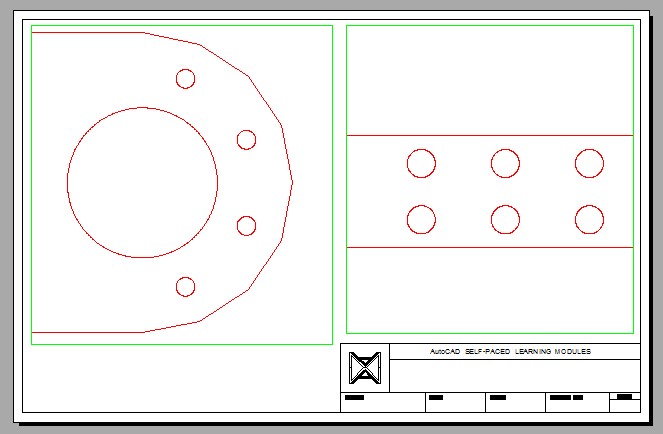
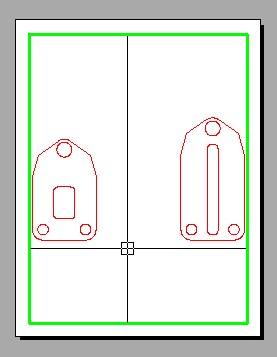
작업 공간을 Paper로 변경하면 레이아웃이 그림과 비슷하게 표시됩니다. (그림 16단계)
그림 16단계
17단계
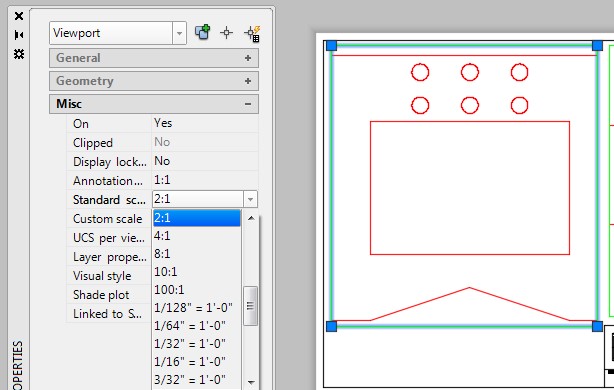
이전에 작업 과정에서 가르친 내용을 사용하여 왼쪽의 뷰포트를 선택하고 배율을 2:1로 설정합니다. (그림 17단계)
Memo 뷰포트를 선택하려면 작업 공간이 반드시 도면 공간이어야 합니다.
18단계
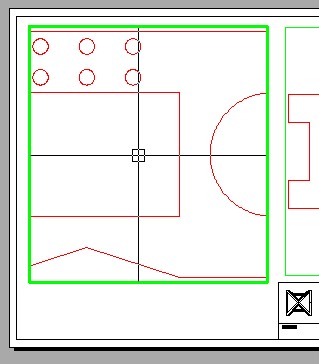
작업 공간을 모델로 변경하고 왼쪽의 내부 뷰포트를 클릭합니다. (그림 18단계)
그림 18단계
19단계
확대/축소를 변경하지 않고 그림과 같이 모델을 팬합니다. Paper space로 변경합니다. (그림 19단계)
그림 19단계
20단계
이전에 따라하기에서 가르친 내용을 사용하여 속성 창을 사용하여 배율이 여전히 2:1로 설정되어 있는지 확인합니다. 디스플레이를 잠급니다. (그림 20단계)
그림 20단계
Memo 이 레이아웃의 모델은 2:1, 즉 원래 모델 크기의 두 배 크기로 설정되었습니다.
21단계
이전에 따라하기에서 가르친 내용을 사용하여 오른쪽 뷰포트에서 모델을 확대/축소하고 이동합니다.
사용자 지정 배율을 3으로 설정하고 디스플레이를 잠급니다. (그림 21A 및 21B 단계)
그림 21A 단계그림 21B 단계그림 21C 단계
Memo 이 레이아웃의 모델은 3:1의 비율로 설정되었거나 원래 모델 크기의 3배입니다.
22단계
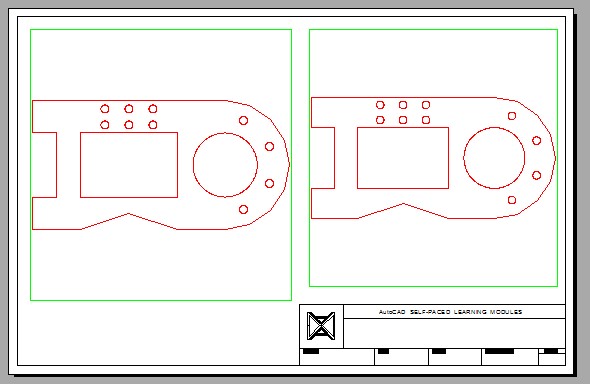
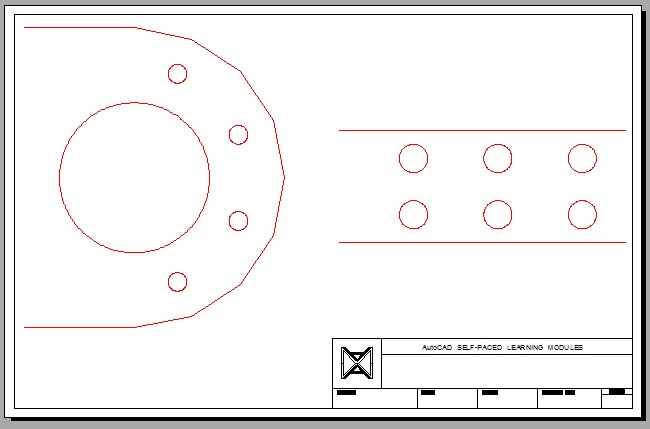
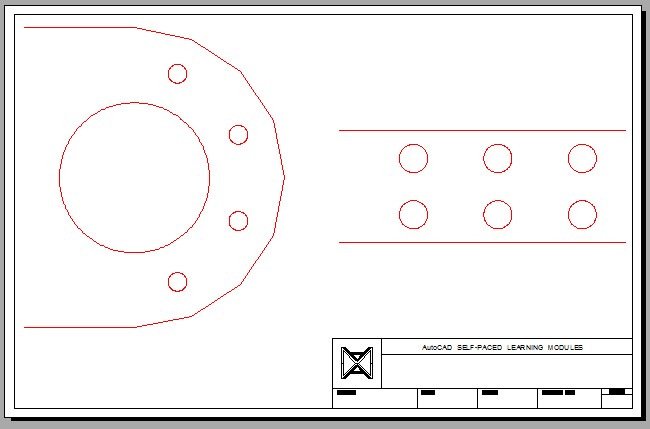
레이어 전환: 뷰포트 끄기. 레이아웃이 그림과 같이 표시되어야 합니다. (그림 22단계)
그림 22단계
23단계
도면을 저장하고 닫습니다.
그림 18-7 레이아웃 용지 크기
Note 여기에 텍스트 상자 내용을 입력하세요.
Note
: AutoCAD에서 그림을 그릴 때 작업할 완전히 다른 두 공간이 있습니다.
이를 모델 공간과 용지 공간이라고 합니다.
그리는 실제 객체는 모델 공간에 그려야 하고 객체 설명의 일부인 다른 모든 객체는 용지 공간에 그려야 합니다.
모델 공간에서 만든 객체는 작업 공간이 모델일 때만 수정할 수 있으며 항상 적절한 모델 도면 단위를 사용하여 전체 크기로 그려야 합니다.
용지 공간에서 그린 객체는 작업 공간이 용지일 때만 수정할 수 있습니다. 용지 단위는 모델 단위와 다를 수 있습니다.
Note
: MVIEW 명령을 사용하여 레이아웃에서 뷰포트를 만든 후에는 항상 바로 ZOOM Extents 명령을 실행해야 합니다.
ZOOM Extents 명령을 입력하기 전에 작업 공간을 Model로 변경합니다.
명령을 실행한 후에는 뷰포트에서 보이는 모든 모델 객체를 볼 수 있습니다.
그런 다음 모델을 확대/축소하고 팬하여 원하는 뷰를 설정할 수 있습니다.
확대해서 보기확대 및 팬 보기
요점 정리
모듈 18의 요점 정리
모형 공간은 모형의 실제 객체가 그려진 무한한 3차원 공간입니다.
종이 공간은 레이아웃이라고 하는 종이 조각과 관련된 모든 객체가 그려지는 가상의 2차원 공간입니다.
종이 공간에 그려진 객체는 제목 블록, 테두리, 치수, 메모, 레이블 및 자재 청구서와 같은 것입니다.
뷰포트는 모델을 지정된 크기와 방향으로 볼 수 있도록 도면지에 난 직사각형 또는 정사각형 구멍(레이아웃)입니다.
현재 공간은 모델 또는 용지이며 작업 공간이라고 합니다.
모델 공간에서 그려진 객체는 모델 공간 도면 객체이고 용지 공간에서 그려진 객체는 용지 공간 도면 객체입니다.
Lab Exercise 18-1
허용 시간: 40분.
이름 : AutoCAD 2D Lab 18-1
템플릿 : 2D Metric
단위 : Millimeters
레이어 이름 : Gasket
레이어 객체 : All objects
색상 : Red
1단계
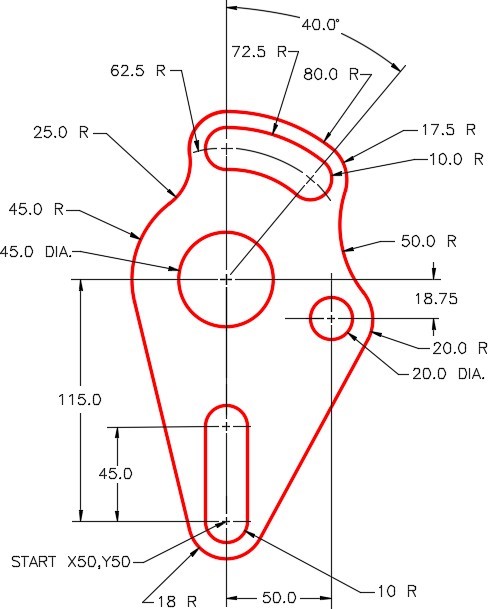
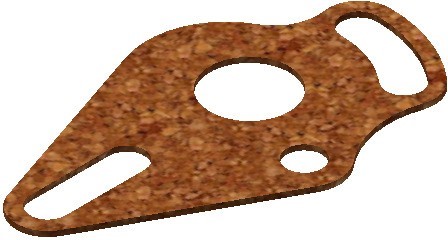
그림에 표시된 개스킷의 상단 뷰를 레이어 체계(layering scheme)를 사용하여 그립니다. (그림 단계 1A, 1B 및 1C)
그림 1단계A
그림 1단계 B 개스킷그림 1단계C 완성된 도면
2단계
삽입 단위를 설정하고 키로 도면을 확인합니다. 레이어를 끕니다.
키를 끄고 레이어를 고정합니다.
건설 .
3단계
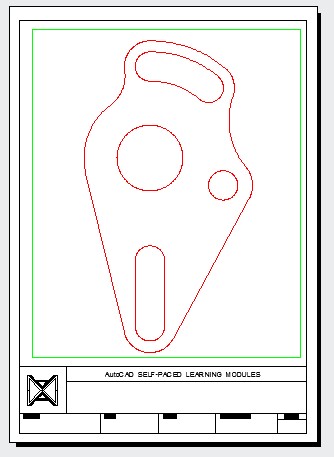
레이아웃: 모듈 레이아웃 A4 , 레이어: 뷰포트 에서 MVIEW 명령을 사용하여 뷰포트를 만듭니다.
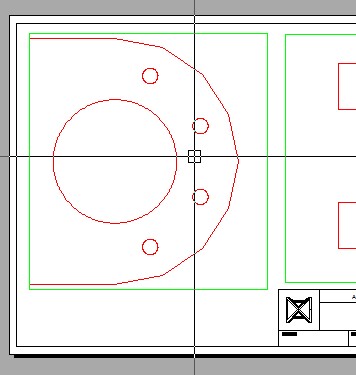
그림과 같이 모델을 팬합니다. 축척을 1:1로 설정하고 디스플레이를 잠급니다. (그림 3단계)
그림 3단계
4단계
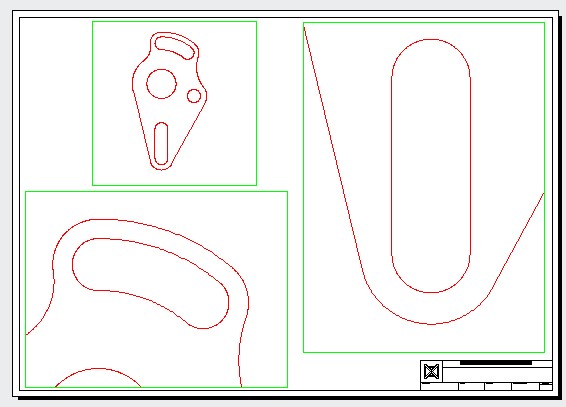
레이아웃: 모듈 레이아웃 A1 에서, 레이어 뷰포트 에 MVIEW 명령을 사용하여 세 개의 뷰포트를 만듭니다.
그림과 같이 모델을 팬하고 왼쪽 위 뷰포트의 사용자 지정 축척을 1:1로, 왼쪽 아래 뷰포트를 4:1로, 오른쪽 뷰포트를 6:1로 설정합니다.
세 개의 뷰포트 모두의 표시를 잠급니다. (그림 4단계)
그림 4단계
5단계
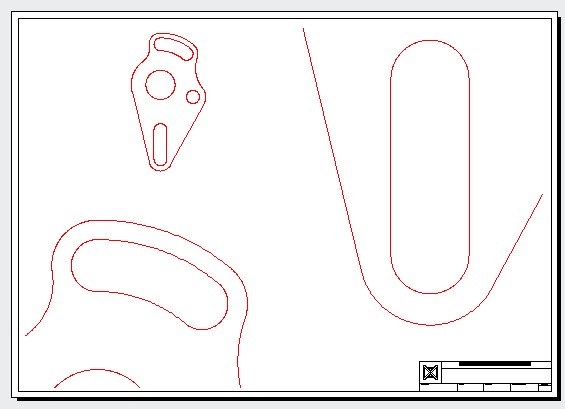
레이어 전환: 뷰포트 끄기. (그림 5단계)
그림 5단계
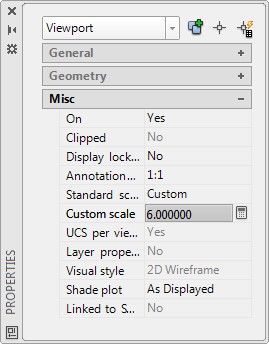
작성자의 힌트: 뷰포트 축척을 설정할 때 표준 축척을 사용할 수 없는 경우 아래 그림과 같이 사용자 지정 축척 속성에 축척 번호를 입력하기만 하면 됩니다.
이 예에서 6:1의 축척은 6으로 입력됩니다.
입력하려는 축척이 1:4인 경우 0.25(1을 4로 나눈 값)를 입력합니다.
사용자 지정 축척 설정은 향후 모듈에서 설명하고 표준 축척 생성은 AutoCAD 2D Advanced 책에서 설명할 수 있습니다 .
Lab Exercise 18-2
허용 시간: 40분.
이름 : AutoCAD 2D Lab 18-2
템플릿 : 2D Metric
단위 : Millimeters
레이어 이름 : Wrench
레이어 객체 : All objects
색상 : Blue
1단계
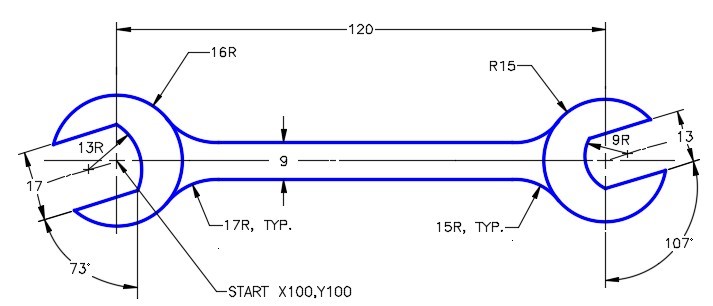
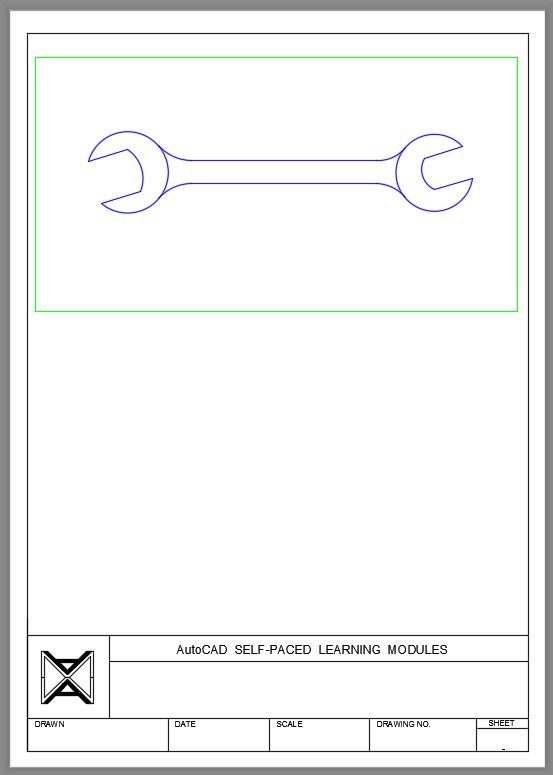
그림에 표시된 렌치의 상단 뷰를 레이어 체계(layering scheme)를 사용하여 그립니다. (그림 1단계 A, 1B 및 1C)
그림 1단계 A 오픈 엔드 렌치그림 1단계B그림 1단계C 완성된 도면
2단계
삽입 단위를 설정하고 키로 도면을 확인합니다. 레이어를 끕니다.
키를 끄고 레이어를 고정합니다.
건설 .
3단계
레이아웃: 모듈 레이아웃 A4 , 레이어: 뷰포트 에서 MVIEW 명령을 사용하여 뷰포트를 만듭니다.
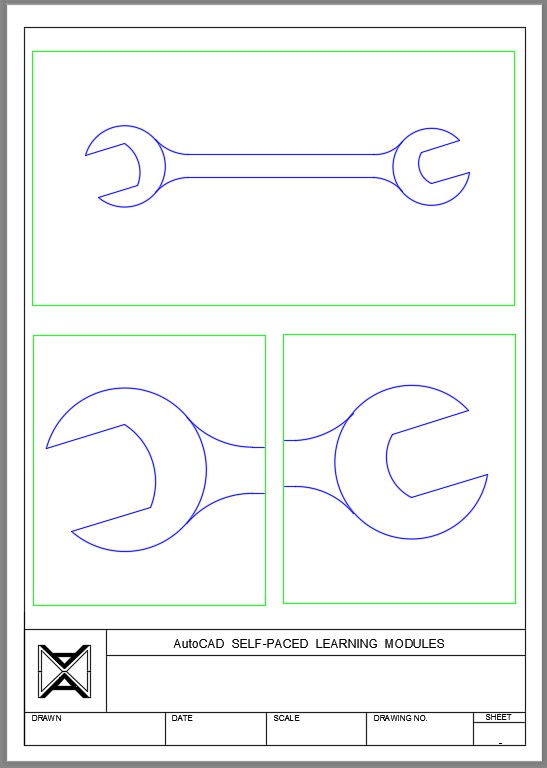
그림과 같이 모델을 팬합니다. 축척을 1:1로 설정하고 디스플레이를 잠급니다. (그림 3단계)
그림 3단계
4단계
레이아웃: 모듈 레이아웃 A4 , 레이어: 뷰포트 에서 MVIEW 명령을 사용하여 두 개의 추가 뷰포트를 만듭니다.
그림과 같이 모델을 팬합니다. 축척을 2:1로 설정하고 디스플레이를 잠급니다. (그림 4단계)
그림 4단계
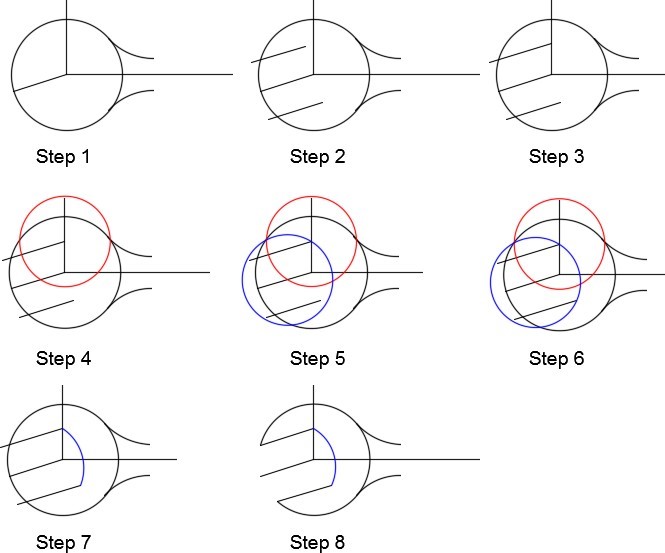
작가의 힌트: 다음 단계는 렌치 한쪽 끝이 어떻게 만들어지는지 보여줍니다. 다른 쪽 끝을 그릴 때도 같은 원리를 사용합니다.
1단계
원과 중심선에 대한 보조선을 그립니다. 다음 그림에서는 한쪽 끝만 보여줍니다.
2단계
각 측면의 기울어진 중심선을 오프셋합니다. 렌치의 왼쪽에서 오프셋 거리는 6.5mm입니다.
3단계
위쪽 오프셋 선을 수직 중심선까지 확장합니다.
4단계
방금 확장한 선의 끝을 중심으로 사용하여 작은 호의 반지름을 가진 원을 그립니다.
렌치의 왼쪽에는 13mm입니다. 식별을 돕기 위해 빨간색으로 그렸습니다.
5단계
방금 그린 원과 기울어진 선의 교차점을 중심으로 하여 작은 호의 반지름을 가진 원을 그립니다.
렌치의 왼쪽에는 13mm입니다. 식별을 돕기 위해 파란색으로 그렸습니다.
6단계
아래쪽 오프셋 선을 원으로 확장합니다.
7단계
파란색 원을 잘라내세요. 당신을 돕기 위해 빨간색 원을 제거했습니다. 당신은 그것을 당신의 도면에 건설 선으로 남겨둘 수 있습니다.